


你是不是也刷到过那种神仙AI画作,又仙又酷,放大看细节拉满,然后心里嘀咕:这玩意儿我能不能搞?能!而且真不难。
今天这篇,我不跟你扯什么大模型、神经网络原理,直接手把手带你从零开始,把Stable Diffusion装到自己电脑上,然后生成你的第一张AI作品。全程保姆级操作,你只要会关电脑,就能跟着跑通。
一、先搞懂:Stable Diffusion到底是个啥?
简单说,Stable Diffusion是一个开源的文本生成图像模型。你给它一段文字描述(也就是“提示词”),它就给你画一张图。跟那些网页版工具不同,这货是免费的,而且装上之后可以离线用,想画多少画多少,还不限次数。
但是,它不是一个App,装好就有界面。它需要你用“启动器”或者“程序包”来运行。目前小白最友好的方式,就是用秋叶整合包,一个解压即用的懒人包。虽然有“整合包”听起来不专业,但作为起步完全够用,后面你想折腾再换纯净版。

二、硬件要求:你的电脑带得动吗?
别担心,先看看门槛:
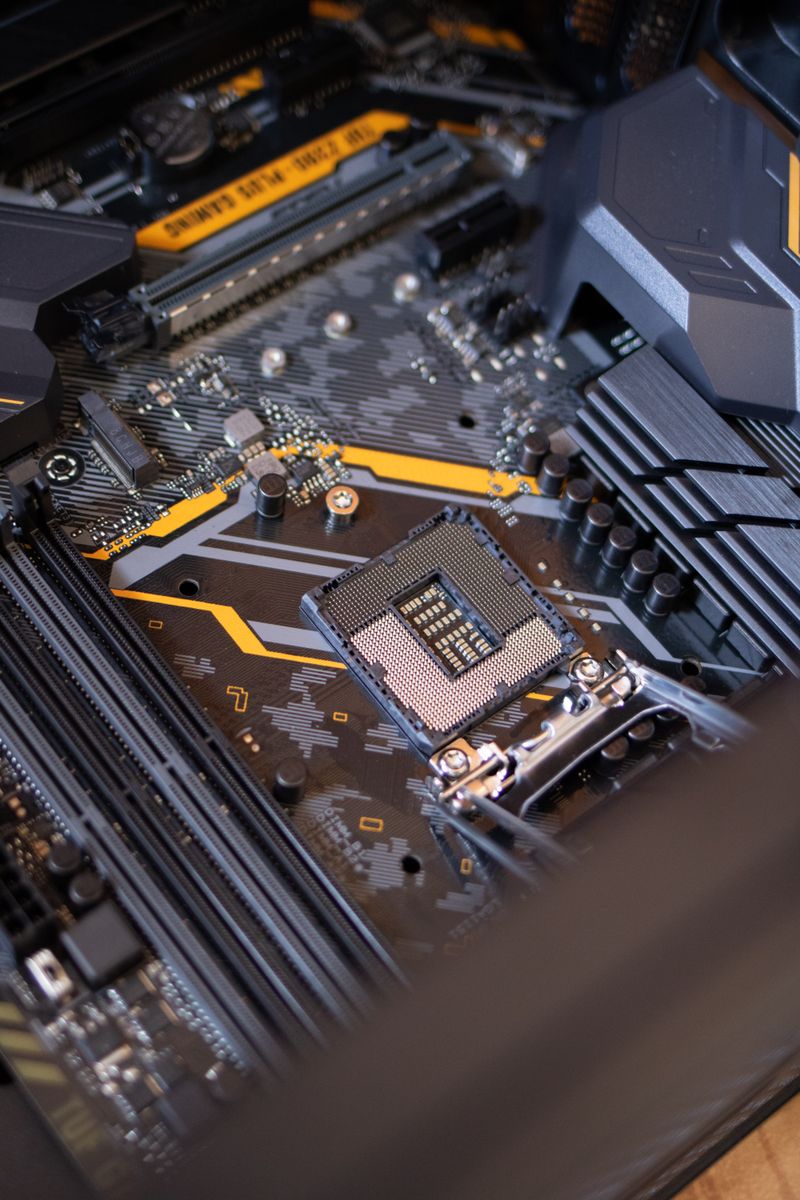
- 显卡:NVIDIA显卡(N卡)优先,显存最好4GB以上。显卡越强,出图越快。A卡和核显也能玩,但会痛苦一些,新手不推荐。
- 内存:16GB比较稳,8GB也能跑但容易爆。
- 硬盘:至少20GB剩余空间,包括模型、依赖包。
如果你显卡是6GB显存,出512×512的图也就十几秒,非常爽。4GB显存也能跑,就是慢点。没有N卡?往下看,有CPU方案,但体验会打折。
三、实操安装:三步搞定
第一步:下载秋叶整合包
去B站搜“秋叶 Stable Diffusion 整合包”,在置顶评论或专栏里找网盘链接。一般会建议你下“最新版”,比如4.3或更高的稳定版。文件大概10GB左右,挂个会员下载更快。
解压时注意:路径不能有中文!建议放到D盘根目录,比如D:\SD-webui。解压过程可能有点长,别急。

第二步:启动一键脚本
解压完后,找到文件夹里的 A启动器.exe(或者叫“启动SD”)。双击打开,它会先进行环境检测,然后自动下载一些依赖,耐心等一会。等待界面变成蓝色的管理后台,就说明成功了。
这一步卡住90%的人都是因为网络问题。如果下载慢,可以试试在启动器设置里选择“国内镜像源”。
第三步:打开网页操作界面
启动器里点“一键启动”,浏览器会自动弹出Stable Diffusion的界面。那个酷酷的网页就是你的画板。属于你的AI创作之旅,现在开始。
四、第一次出图:请记住这几个关键参数
界面有点复杂?别怕,你只需要关注左侧这些区域:
- 正向提示词:描述你想要的东西,比如“a beautiful girl, long hair, sunlight, masterpiece”(英文效果最好,中文也支持但差一些)。
- 反向提示词:你不想出现的东西,比如“lowres, bad anatomy, blurry, extra fingers”。
- 采样器:新手用“DPM++ 2M Karras”,不容易出错。
- 迭代步数:20-30就行,太高反而怪。
- 宽度和高度:新手先用512×512,出图快且稳。
其他别管,直接点右侧大大的“生成”按钮。等几秒,一张AI图就出来了。

觉得效果一般?正常。因为真正的关键在模型。
五、不换模型,等于白学
Stable Diffusion自带的基础模型叫SD1.5,画写实还行,但画二次元比较拉胯。新手一定要学会换模型!推荐去Civitai(国内叫“C站”)上面下载别人训练好的模型。
比如你想要的风格:
- 写实人像:ChilloutMix、MajicMix Realistic
- 二次元插画:Anything V5、GhostMix
- 建筑景观:建筑类大模型(搜“architect”或“building”)
下载回来的模型是.ckpt或.safetensors文件,把它放到整合包里的models\Stable-diffusion文件夹。然后在启动器界面左上角点“刷新”,或重启网页界面,在模型下拉框里选择它,再生成一次——效果立马起飞。
六、必须知道的三个技巧(新手少走弯路)
技巧1:学会抄提示词
在C站上,每张图下方都有该图的提示词和参数。点“Copy”按钮,到SD里粘贴,直接就能生成同款效果。新手最好的学习方式就是抄作业,抄多了你就懂结构了。
技巧2:用高清放大神器
512×512太小?别急。先把基础图生成,然后点“发送到图生图”,把分辨率调高,再配合“Upscaler”(放大算法),选个R-ESRGAN 4x+,放大2倍,图片画质和细节会明显提升。
技巧3:Lora是灵魂
Lora套装能固定人物风格或衣服、姿势,比如“机甲风”、“海岛风”。同样去C站下载,放在models\Lora文件夹。使用时在正向提示词里加上类似<lora:xxx:0.8>的代码,权重0.8意思是80%的效果。多调几次你会发现新大陆。
七、报错急救指南
启动不了?多半是没装显卡驱动。去NVIDIA官网装最新的CUDA驱动,然后重启再试试。
生成时提示“超出显存”?用别人的模型尽量选低版本,或者把尺寸降到512以下,再用–medvram参数启动(启动器设置里可以勾选)。
出了一堆瑕疵图和畸形手?反向提示词记得写“extra fingers”,或者直接下载一个叫“bad-hands-5”的负面模型。
八、最后送你一份懒人入门公式
其实AI绘画就跟做菜一样,开头需要按菜谱来。等你熟练了,开始自由发挥,就能做出自己的风格。下面这个公式足够你装逼了:
正向提示词 = 主体 + 细节 + 光线 + 材质 + 风格 + 画质词
比如:“1girl, silver hair, red eyes, futuristic armor, neon lights, cyberpunk style, cinematic, sharp focus, 8k, masterpiece, best quality”
反向提示词就用通用套件:“lowres, bad anatomy, bad hands, missing fingers, mutilated, jpeg artifacts, watermark”
今天就这些。装上、跑通、生成一张图,你就已经成功入门了。别怕英文,别怕报错,玩AI绘画最大的诀窍就是多折腾。下次再看到别人的神仙图,你也能清清淡淡来一句:就是参数的事。
现在就去下载整合包,动手出你的第一张图吧。如果这篇文章帮到你,点个收藏,我会继续出《Stable Diffusion从入门到进阶:9个参数详解》系列。


























暂无评论内容