


上周有个做电商的朋友找我吐槽:每周五她都要花两小时,把 12 个 Excel 报表合并、去重、按店铺算提成。她一句代码都不会写。
我让她打开一个 AI 编程助手,把需求用大白话打进去。20 分钟后,她拿到了一个双击就能跑的脚本。现在这件事从 2 小时变成了 30 秒。
这不是个例。2025 年之后,AI 编程助手的定位已经从“帮程序员补代码”,变成了“帮普通人做工具”。下面把实测过、真正适合零基础的工具和用法一次讲清。
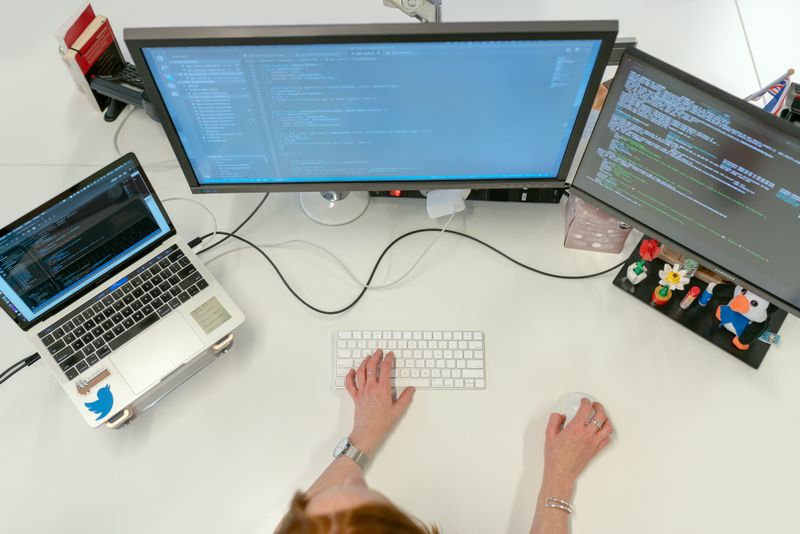
为什么不会代码,也能做自动化工具?
两个变化同时在发生:
- 模型真的会写代码了:Claude、GPT 这类模型在真实代码任务(SWE-bench Verified)上的通过率已突破 70%。写一个几十行的自动化脚本,基本一次就能跑通。
- 工具形态变了:不再是“你写一半它补一半”,而是“你说人话,它交付成品”,还会自动帮你装依赖、跑测试、改报错。
换句话说,你现在需要的能力不是语法,而是把需求说清楚。
5 款真正适合新手的 AI 编程助手
1. Cursor —— 想认真做一个工具,选它
免费版够用,Pro 版 20 美元/月。对新手最友好的是 Ctrl+L 对话模式:你描述需求,它直接改文件。
比如输入:“帮我写个 Python 脚本,扫描 D 盘 report 文件夹下所有 xlsx,合并成一张表,按日期列排序,输出到桌面。”它会给你完整代码,还会告诉你按哪个按钮运行。
2. Claude 网页版 —— 连软件都不想装就用它
Claude 的 Artifacts 能在网页右侧直接生成可运行的小工具,比如一个“把粘贴文字批量去重”的页面,改完就能用,还能导出。
适合场景:临时数据清洗、格式转换、批量文本处理。零安装,手机浏览器也能用。
3. Trae / 通义灵码 —— 国内网络友好,免费
字节的 Trae 国内版目前免费,中文理解好;通义灵码作为 VS Code 插件也免费,适合已经在用 VS Code 的人。这两者对中文注释、中文变量名的处理明显更顺。
4. Bolt.new / v0 —— 只想做个网页小工具
浏览器打开,输入需求,几十秒出一个能点能用的网页。比如:“做一个番茄钟,25 分钟倒计时,结束播放提示音,界面简洁。”直接拿到成品,不用装 Python。
5. 扣子 / Dify —— 需求是“自动化流程”而不是“脚本”
如果你的需求是“每天早上 9 点抓取某网站新内容,总结后发到飞书群”,用低代码平台加 AI 节点,比写代码快得多,也不会因为环境问题卡住。
实操:3 步做出一个“批量重命名”工具
第一步:用模板把需求说清楚
别只说“帮我处理文件”,按这个模板说:
“我的系统是 Windows 11。我要处理 D 盘 photos 文件夹里的 300 张图片,把文件名改成 日期_序号.jpg 的形式,日期取文件的创建时间。请给我完整代码,并告诉我怎么运行。”
四个要素:系统 + 路径 + 规则 + 运行方式。说全了,一次成功的概率能高一倍。
第二步:让它教你运行
再补一句:“我是新手,请一步步告诉我怎么运行,包括要装什么。”它会给出下载 Python、安装库、双击运行的完整步骤。
第三步:报错就原样粘贴回去
出错别自己猜,把红色报错整段复制给它,加一句“这是报错,帮我改”。90% 的问题一轮就能解决。

新手最容易踩的 3 个坑
- 一次说太多需求:先让它做最简单的一版,跑通了再加功能。一口气提 8 个要求,它反而容易出错。
- 不说运行环境:Mac、Windows、有没有装 Python,结果完全不一样。
- 不看代码直接跑:涉及删除、批量改名的脚本,先拿备份文件夹试。看到
os.remove、shutil.rmtree这类操作,务必让它加一句确认提示。
写在最后
别一上来就想做“全自动工作流”。挑一件你每周都要重复做、10 分钟能做完的小事——合并表格、改文件名、整理截图,拿它练手。做成一件事,你就摸清了和 AI 协作的节奏。
今天就试:打开 Cursor 或 Claude,把你最近最烦的那件重复劳动描述出来。大概率,20 分钟后你就不用再做它了。


























暂无评论内容