

你是不是刷到过很多惊艳的AI绘画作品,心里痒痒的,但一听到“Stable Diffusion”这个名字就退缩了?别怕,今天这篇文章就是专门写给零基础小白的。我会用最接地气的方式,带你从零开始,完成SD的安装、配置,并生成你的第一张AI图片。全程干货,无废话,建议先收藏再慢慢看。
一、准备阶段:你的电脑够用吗?
Stable Diffusion是本地运行的,所以对电脑配置有一定要求。简单说,你需要一张显卡,最好是NVIDIA的,显存至少4GB(推荐8GB以上)。如果你的显卡是AMD或者只有集显,也不是完全不行,但会麻烦很多。内存建议16GB,硬盘预留20GB以上空间。我是用的是RTX 3060 12GB显存,出图速度在5-10秒左右,供你参考。
1. 安装Python
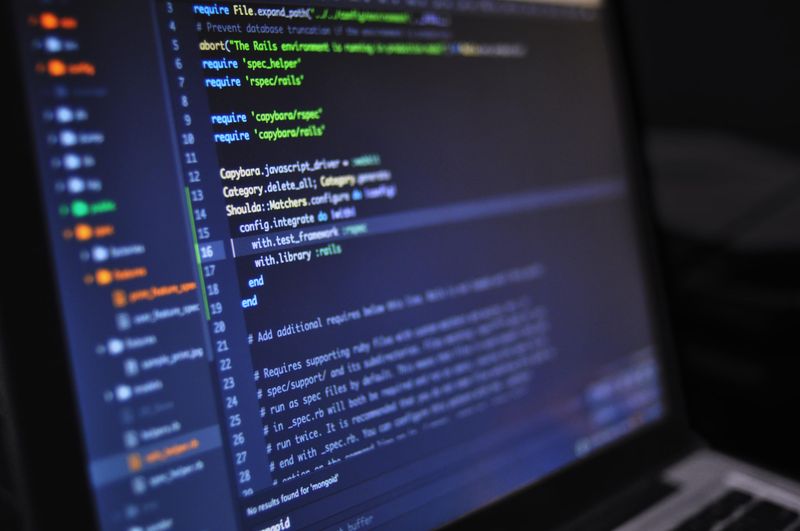
虽然现在有一键整合包,但了解最基础的原生安装对你以后排错很有帮助。先去python.org下载Python 3.10.6版本(这个版本兼容性最好)。安装时记住勾选“Add Python to PATH”,其余默认即可。
2. 安装Git
Git是一个代码管理工具,用来下载和更新SD的源代码。去git-scm.com下载安装包,一路Next即可。不会用命令也没关系,我们只需要用到它的最基本功能。
二、获取Stable Diffusion WebUI
最流行的SD交互界面是AUTOMATIC1111开发的WebUI。你可以在命令行里输入以下命令来克隆它:
git clone https://github.com/AUTOMATIC1111/stable-diffusion-webui.git这一步会下载几百MB的文件,耐心等待。下载完成后,进入stable-diffusion-webui文件夹,找到webui-user.bat(Windows系统)双击运行。第一次启动会自动安装许多依赖包,大概需要10-20分钟。看到“Running on local URL: http://127.0.0.1:7860”就说明成功了。

三、下载模型:出图的关键
没有模型的SD就像没有菜谱的厨师。推荐去Hugging Face(huggingface.co)或者Civitai(civitai.com)下载。最常见的基座模型有:
- Stable Diffusion 1.5——最稳定、兼容性最好的老款模型,适合新手。
- Stable Diffusion XL (SDXL)——画质更高,但需要8GB以上显存,出图更慢。
- DreamShaper——Civitai上的热门微调模型,风格更艺术化,适合插画。
下载时注意看模型文件的格式,一般有.ckpt和.safetensors两种,推荐使用更安全的.safetensors。把下载好的模型放到models/Stable-diffusion文件夹里。比如我下载的是DreamShaper 8,大约2GB,放在那里后,刷新WebUI页面,左上角就能看到了。

四、出图前的重要设置
在WebUI界面,你需要注意几个关键参数:
1. 提示词(Prompt)和反向提示词(Negative Prompt)
提示词描述你想画的内容,反向描述你不想出现的内容。新手可以直接用中文吗?SD默认不支持中文,需要加翻译插件。这里推荐一个最简单的办法:先用翻译软件把中文翻成英文。比如“一只戴帽子的柯基犬,在草地上奔跑”,翻译成“a corgi wearing a hat, running on the grass”。反向提示词填常见的“低质量,模糊,扭曲”(low quality, blurry, distorted)。
2. 采样器(Sampler)
采样器影响画面的噪点消除方式。新手推荐用DPM++ 2M Karras,这个速度快,质量也好。
3. 步数(Sampling Steps)
步数越多,细节越丰富,但超过一定值会变慢,甚至出现副作用。一般20-30步就够了,我常用28步。
4. 图片尺寸(Width/Height)
默认512×512。如果想要竖图,可以把Width设为512,Height设为768。注意尺寸不要超过768,否则容易出“多头怪”。建议生成后再用“高清修复”功能放大。
5. 批次数(Batch Count/Numbers)
一次生成多张对比,建议Batch Size设为4,这样一次出4张选一张,效率更高。

五、开始出图!
把你的提示词输入到第一个框,反向提示词输入到第二个框,点击右上角橙色Generate按钮。等待几秒,你会发现屏幕上慢慢显现出一张图。第一次出图成功的感觉,真的很爽!
如果你用的模型是SD1.5,那么第一张图可能有点“素”。别急,你可以去Civitai下载一些LoRA(小模型)来微调画风。LoRA文件放在models/Lora文件夹,然后在提示词里加上类似<lora:style_name:0.8>这样的调用代码。这个我们以后细说。
六、常见问题与解决
- 内存不足/黑屏:多半是显存不够。打开WebUI的“设置”->“显存优化”,把“Cross attention”优化设为“xformers”,可以减少显存占用。
- 出图人物崩坏:增加步数,或者下载更高质量的大模型。也可以尝试使用“脸部修复”选项。
- seed值有什么用:每张图下方有个Seed值,相当于图片的身份证。想在这个基础上微调,就固定Seed值,改一点提示词。
七、我的建议:先跑通,再优化
你不需要一开始就搞懂所有专业术语,那会劝退你。记住一个核心逻辑:模型决定风格,提示词决定内容。先把最简单的流程跑通,看到自己的第一张作品,然后慢慢去了解ControlNet、LoRA、Embeding这些进阶玩法。AI绘画是一个实践性极强的领域,看一百篇教程不如自己动手跑一张图。
最后,给你一个行动建议:现在就去下载一个整合包(比如“秋叶的整合包”),省去安装Python、Git的麻烦,直接双击启动器就能用。等你完成了第一张图,再回来看看这篇文章,你会有完全不同的理解。加油,期待你的AI大作!























暂无评论内容