


别再羡慕别人了,你的第一张AI画今天就能出
经常刷到那种仙气飘飘、赛博朋克或者二次元美少女图?觉得是专业画师才能画出来的?其实用AI,普通人不到10分钟就能搞定。今天这篇教程,就是给纯小白的——不用懂代码、不用高配电脑,手把手带你装上 Stable Diffusion,并且真正出一张能发朋友圈的图。
如果你之前连“Stable Diffusion”这个词都没听过,没关系,看完这篇文章,你就能在电脑上跑起来。

第一步:搞清楚你的电脑能不能跑
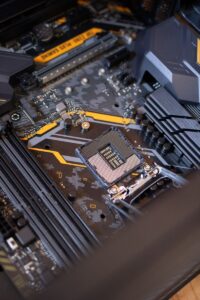
很多人卡在“我电脑太垃圾”这个心理。其实Stable Diffusion对显卡有要求,但没你想的那么高。
- 最低配置(能跑但慢):NVIDIA GTX 1060 6GB显存(或者AMD RX 580 8GB),内存16GB,系统Windows 10/11。
- 推荐配置(流畅出图):NVIDIA RTX 3060 12GB显存,内存32GB。
- 苹果电脑:M1/M2/M3芯片(统一内存16GB以上)也能用,但教程里用Windows举例最稳。
如果你用的是集成显卡(比如轻薄本),别急,后面会介绍一个“云端跑”的替代方案。但今天这篇教程,我们只讲本地安装。
第二步:安装整合包,省去99%的麻烦
手动配置Python、Git、虚拟环境?对新手来说是灾难。我推荐直接用 “秋叶aaaki”团队的Stable Diffusion整合包(B站、GitHub都能搜到)。目前最新是v4.9版本,大小约18GB,包含启动器、常用模型、插件。
下载后解压到硬盘(建议不要放C盘,且路径不要有中文)。双击 启动器.exe,等它自动检测环境。如果提示缺少组件,点“一键修复”就行。然后点“一键启动”,等待浏览器自动打开一个页面——你看到类似下图这个界面,就说明成功了。
第三步:选一个模型,决定画风
Stable Diffusion本身是“引擎”,画什么风格取决于你加载的 模型文件(.safetensors)。默认带的模型是SD 1.5原版(写实一般),建议去 Civitai(C站) 下载热门模型。
新手直接搜 “ChilloutMix”(写实人像)或“Anything V5”(二次元)。下载后放到 models\Stable-diffusion 文件夹,然后点击WebUI页面左上角的刷新按钮,下拉选择模型。
每个模型几百MB到几个GB不等,选一个喜欢的就够了。
第四步:写提示词——让AI听你指挥
提示词(Prompt)就是你对AI下的命令。新手最容易犯的错:只写“美女”两个字。结果出来一堆歪瓜裂枣。正确的公式是:
主体 + 细节 + 环境 + 画质/风格
举个例子:
1girl, portrait, blonde hair, blue eyes, wearing white dress, standing in garden, soft lighting, sun rays, photorealistic, 8k, masterpiece
翻译:1个女孩,肖像,金发,蓝眼,穿白裙,站在花园里,柔光,阳光射线,照片级真实,8k画质,杰作。
除了正向提示词,还有反向提示词(Negative prompt):把不想出现的东西写进去,比如 low quality, ugly, deformed, extra fingers(低质量、丑、畸形、多手指)。
第五步:调参——核心就3个
很多新手一打开设置页就懵,参数几十个。你只需要关注下面这3个:
- Sampling steps(采样步数):默认20。太少画质粗糙,太多浪费时间。20-30最好。
- CFG Scale(提示词相关性):默认7。数值越大AI越听你的话,但太高会过饱和。7-10之间调。
- Width & Height(画幅):默认512×512。1024 x 1024需要更高显存,显存8GB以上再尝试。
其他保持默认就行。然后点击 “Generate”,等几秒到几十秒,你的人生第一张AI图就出来了!
第六步:出图后还能怎么玩?
生成一张不会是你终点。Stable Diffusion真正强大的是“控制”。这里介绍三个新手必装插件(在整合包自带的“扩展”里就能搜到):
- ControlNet:可以上传一张草图或照片,让AI按照你的轮廓/姿势生成,比如你把朋友照片传进去,AI自动换脸。
- After Detailer:自动修复人脸崩坏(手指多、脸歪),全自动。
- Image Browser:方便管理你生成的历史图片,不用去文件夹翻。
总结:从今天开始,你也是“画师”了
现在你已经完成从零到一的步骤:安装整合包 → 选择模型 → 写提示词 → 调参数 → 出图。接下来要做的,就是多跑几组参数,去Civitai找别人的提示词模仿,慢慢就会熟练。
如果你遇到问题(比如爆显存、黑屏、模型不生效),直接在B站搜索“秋叶整合包常见问题”,几乎都有视频解答。别怕出错,AI绘画最大的乐趣就是“随机”带来的惊喜。
行动建议:今天下班后,花30分钟按教程走一遍,出一张图。然后发朋友圈,配文“AI画的,求夸”——你会回来感谢我的。


















暂无评论内容