


去年还有朋友问我:AI 画的图到底能不能用?今年他已经靠一套 Stable Diffusion 在给淘宝店做商品图和详情页配图了。中间隔的不是天赋,就是一台电脑加一个周末。
这篇文章不聊虚的。从查硬件、装软件、下模型,到写提示词出图,一步步带你跑通第一张图,全程不用写代码,也不用懂什么深度学习。看完直接照做就行。
先搞清楚:Stable Diffusion 是什么,为什么选它
Stable Diffusion(简称 SD)是 Stability AI 开源的一个图像生成模型。关键词是开源:代码免费、模型免费、能装在自己电脑上跑,不用联网、不用订阅、没有次数限制。
和 Midjourney 比一下就很清楚了:
- Midjourney:10 美元/月起,出图审美好、上手快,但不能精确控制姿势、构图、光线,改图靠运气。
- Stable Diffusion:免费,但吃显卡;能配合 LoRA 换风格、ControlNet 控姿势、后期重绘局部,可控性完全不是一个量级。
如果你只想玩玩,Midjourney 更省事;如果你想真正把 AI 绘画用进工作,SD 是绕不开的。
第一步:先看你的电脑能不能跑(3 分钟自查)
别急着下载,先对着下面几条看看自己的机器:
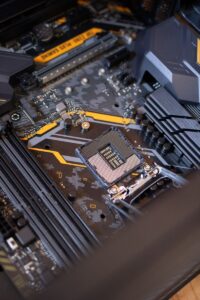
- 显卡:NVIDIA 独立显卡最佳。6GB 显存是及格线,8GB 比较流畅,12GB 以上随便玩。4GB 也能跑,但出图慢、分辨率上不去。
- AMD 显卡 / 核显:能跑但折腾,新手不建议。
- Mac:M1/M2 芯片可以跑,速度慢一些,建议用 Draw Things 或 Fooocus。
- 硬盘:至少预留 30GB,一个大模型 2-7GB,攒几个就满了。
- 内存:16GB 比较舒服,8GB 会卡。
如果显卡不达标也别灰心,后面有在线方案,一样能出图。
第二步:安装——新手直接上整合包,别碰源码
网上很多教程让你装 Python、配 Git、克隆仓库,劝退率 90%。新手直接上整合包,解压就能用。
Windows 首选:秋叶整合包
- 搜「秋叶 SD WebUI 整合包」,去作者在 B 站或 GitHub 的发布页下载,压缩包大约 6-8GB。
- 解压到纯英文路径,比如 D:\sd-webui。千万不要放桌面,路径里不要出现中文,这是新手第一大坑。
- 双击「A启动器.exe」,点「一键启动」。
- 首次启动会自动打开浏览器,地址是 http://127.0.0.1:7860 ,看到深色界面就成功了。
- 在启动器里可以切换国内镜像源,后面下载插件和模型会快很多。

没有 N 卡怎么办?
- Mac 用户:装 Draw Things(App Store 免费)或 Fooocus,M 系列芯片能跑。
- 纯在线方案:LiblibAI(哩布哩布)、Tensor.art、Google Colab,注册就能用,缺点是排队和每日额度限制。
第三步:认识界面——先搞懂这 5 个地方
打开界面别慌,真正需要你操作的只有这几块:
- 大模型(Checkpoint):左上角下拉框,决定这张图的底子和画风。
- 正向提示词:你想画什么,写在这里。
- 反向提示词:你不想出现什么,比如畸形手、水印。
- 采样器 / 采样步数:决定画面细腻度和生成速度。
- 生成按钮与种子(Seed):Seed 固定,同样的提示词就能复现同一张图。
第四步:下载模型——这一步决定你出图水平的上限
装好软件后你会发现,默认模型出图很一般,因为真正的实力在模型上。
去哪下:
- Civitai(俗称 C 站):模型最全,需要科学上网。
- LiblibAI(哩布哩布):国内站点,中文界面,下载速度快,新手首选。
- Hugging Face:原版模型和各类开源权重。
下什么:
- 真实人像/摄影感:majicMIX realistic、Realistic Vision
- 二次元:Anything V5、OrangeMix
- 通用:SDXL 1.0(需要 8GB 以上显存)或 SD 1.5 系(6GB 够用)
放哪:下载的是 .safetensors 文件,按类型放进对应文件夹:
- 大模型 → models\Stable-diffusion
- VAE → models\VAE
- LoRA → models\Lora
- 放好后回到网页,点模型下拉框旁边的刷新按钮,才会出现在列表里。
第五步:出第一张图——参数照抄就行
提示词有个简单公式:主体 + 场景 + 风格 + 画质词。
正向提示词示例:
1girl, white shirt, standing in a cafe, soft light, film photography, masterpiece, best quality, 8k
反向提示词(通用款,直接抄):
lowres, bad anatomy, bad hands, extra fingers, blurry, watermark, text, worst quality
参数照着填:
- 采样方法:DPM++ 2M Karras(通用性最强)或 Euler a
- 采样步数:25-30,超过 40 提升很有限,纯浪费时间
- 宽高:512×768(SD1.5 竖版),SDXL 用 832×1216
- 提示词引导系数 CFG:7,超过 12 画面容易糊成油画
- 随机种子:填 -1 每张都不同,想复现就填固定数字
点「生成」,等 5-20 秒,第一张图就出来了。
第六步:从「能出图」到「出好图」的 3 个开关
1. 高清修复 Hires. fix
先出 512 小图,再勾选高清修复放大 2 倍,重绘幅度设 0.3-0.45。人脸、发丝、背景细节会明显变清晰,这是性价比最高的一步。
2. LoRA 换风格、换脸
从 LiblibAI 下载 LoRA 放进 models\Lora,在提示词里写 <lora:模型文件名:0.8>,权重 0.6-0.9 之间调。一个 100MB 的 LoRA 就能让画风彻底变样。
3. ControlNet 控姿势
装 ControlNet 插件,用 OpenPose 骨架图控制人物动作,用 Canny 边缘图控制构图。这才是 SD 真正干翻 Midjourney 的地方,也是接商单的核心技能。
新手最常踩的 4 个坑
- 启动闪退:九成是安装路径有中文或空格,换到 D:\sd-webui 这种路径。
- 模型列表看不到新模型:放错文件夹,或者忘了点刷新。
- 报 CUDA out of memory:显存爆了。降低分辨率,或在启动器里勾选低显存模式(–medvram)。
- 图糊成一团:CFG 调太高了,拉回 7-8。
最后总结
回顾一下整条路径:查硬件 → 装整合包 → 下大模型 → 抄参数出第一张图 → 用高清修复和 LoRA 提质量 → 学 ControlNet 控构图。真正难的不是安装,是「今天到底装不装」。
给你的行动建议只有三条:
- 今天先把整合包装上,能打开界面就算赢。
- 下载 1 个大模型(别贪多,多了只会选择困难),用它出 10 张图,熟悉参数手感。
- 第 3 天开始试 ControlNet,这是拉开差距的分水岭。
AI 绘画不是玄学,是熟练工种。跑通第一张图之后,剩下的都是重复和微调。


















暂无评论内容