


你是不是也这样?兴致勃勃打开剪映,结果面对几十段素材头皮发麻,折腾两小时只剪出一个10秒的卡点视频,还被朋友吐槽“像PPT”。别慌,你不是手残,只是没用对工具。现在AI剪辑工具已经进化到“你说话,它干活”的程度了,就算你从来没碰过剪辑软件,也能在3分钟内产出一条能发朋友圈、小红书的专业级视频。今天这篇入门教程,我就手把手带你用5个免费/低价AI工具,从素材整理到成片导出全流程走一遍。
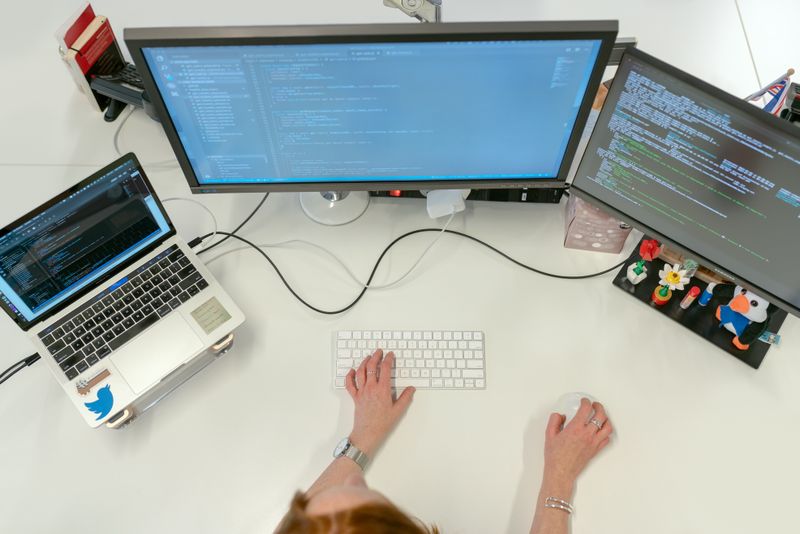
一、选对工具:新手最友好的5款AI剪辑神器
市面上的AI剪辑工具少说几十款,但真正适合零基础小白的,我筛出了这5个。它们都有一个共同点:不需要学任何快捷键,不需要懂分镜,甚至不用动手拖时间线。
1. 剪映Pro(PC版)—— 国民级,免费,功能最全
如果你只想装一个工具,那就选它。剪映的AI功能藏在“智能工具”菜单里:
• 智能抠像:一键把人从背景里抠出来,比PS快10倍
• 文本成片:输入一段文字,AI自动匹配素材、配音、字幕,3分钟出片
• AI调色:选一个滤镜,全片自动匹配色调,再也不用每个片段手动调了
2. CapCut(国际版剪映)—— 手机党专属,模板多到用不完
其实就是剪映的海外版,但对手机端优化更好。它的“AI视频生成”功能特别适合做短视频:上传几张照片或一段视频,AI自动分析内容并生成卡点、转场、特效。实测从打开App到导出成品,最快只需要1分20秒。

3. Runway(Gen-2)—— 创意神器,文字直接生成视频片段
这个工具比较特别,它不需要你拍素材。输入一段描述(比如“一只橘猫在太空漂浮,旁边有彩虹光环”),AI直接给你生成一段4秒的视频。虽然免费版只有250次生成额度,但用来做特效镜头、片头片尾足够用了。
4. Descript —— 最强字幕工具,修改文字就能修改视频
如果你经常做口播、课程、Vlog,一定要试试Descript。它支持自动语音转文字,更神奇的是:你在文本里删除一个字,AI会把对应的视频片段也删掉。我试过,一个15分钟的视频,用它剪辑只花了8分钟,而我以前手动剪需要40分钟。
5. 一帧秒创 —— 中文专属,零门槛做解说视频
国内团队做的,专门针对抖音、B站解说类视频。你只需要提供一篇公众号文章或一段文字,它自动帮你配画面、配音、字幕,还能选择不同主播的AI配音风格。免费版每天可生成5条视频,每条最长60秒。

二、实战教程:用“文本成片”3分钟出一条视频
挑一个你最感兴趣的工具,我以剪映Pro为例,演示完整的操作流程。别怕,一共就5步。
第1步:打开“智能工具” → “文本成片”
在剪映Pro首页左侧菜单栏找到“智能工具”,点进去就能看到“文本成片”。别被界面唬住,你只需要做一件事:把准备好的文字贴进去。
第2步:写好文案(200-500字最佳)
文案不需要多专业,但建议按“开头吸引+中间干货+结尾引导”的结构来写。比如你要做一条“煮泡面技巧”的视频:
“你以为泡面就是开水泡3分钟?错了,真正好吃的泡面要用煮的,而且煮之前要加一样东西——蛋清……”
AI会识别关键词(泡面、煮、蛋清),自动去素材库找相关画面。
第3步:选择配音和背景音乐
剪映提供了30多种AI配音,推荐用“解说男声”或“甜美女声”,语气自然。背景音乐选“轻快”或“卡点”风格,音量调到20%左右,不要盖过人声。

第4步:微调画面和字幕
AI匹配的素材不一定100%准确,比如你的文案提到“蛋清”,它可能给你配一个鸡蛋的镜头。这时只需要双击画面,从素材库里搜索“蛋清”替换即可。字幕默认自动生成,你只需要检查有没有错别字,通常准确率在95%以上。
第5步:导出,分辨率选1080P,30帧就可以
点击右上角的“导出”,等30秒左右,一条高清视频就躺你电脑里了。从贴文案到导出,熟练后真的只要2-3分钟。
三、进阶技巧:让AI视频看起来不像AI做的
很多新手抱怨“AI生成的视频太生硬”,其实是因为没做这3件事。
技巧1:手动加“空镜头”过渡
AI喜欢把画面切得很碎。建议在每段文字结束前,插一个1秒的“空镜头”(比如天空、花草、模糊背景),能让转场更自然。剪映的“素材库”里就有大量免费空镜头,直接搜索“天空”“城市”就能找到。
技巧2:调整字幕的位置和样式
默认字幕在底部,容易被抖音的点赞按钮挡住。建议把字幕移到“下三分之一”处,颜色用白色加黑边,大小设成33。这样既清晰又不挡脸。
技巧3:用“关键帧”做简单动效
不用学复杂的关键帧动画,只需要做一件事:在视频第一帧把画面放大到110%,然后拉到最后一帧,系统自动生成一个“缓慢放大”的效果。这能让静态画面看起来有运镜感。操作步骤:选中素材→点击“画面”→“基础”→“缩放”→打一个关键帧→在时间轴末尾再打一个关键帧并调大数值。
四、避坑指南:这3个错误新手99%会犯
- 错误1:文案太长。AI视频适合60秒以内的短视频,文案不要超过500字。超过之后,AI会自动加速语速,听起来像机关枪。
- 错误2:用了带水印的素材。很多小白直接从网上下载视频片段导入,结果导出后全是别人平台的水印。解决方案:只用剪映自带素材库,或者用Runway生成的原创片段。
- 错误3:不检查配音节奏。AI配音有时会在句子中间出现奇怪的停顿。建议导出前,开1.5倍速听一遍,把明显的卡顿处删掉或重新生成。
五、总结:今天就开始,不要等到“学会”再动手
我见过太多人收藏了100篇教程,却一条视频都没做出来。AI工具已经把门槛降到“会打字就能剪视频”的程度,你唯一需要做的就是打开软件,贴一段文字,点一下生成。别怕不好看,先做出来,再慢慢优化。
行动建议:看完这篇文章后,立刻用剪映的“文本成片”功能做一条60秒的视频。主题就选你最近读的一本书、追的一部剧,或者一个生活小技巧。做完发到你的微信好友群,听听反馈——你会发现,原来做视频这么简单。
如果你在操作中遇到任何问题,欢迎在评论区留言,我会挑典型问题写一篇补充教程。记住,AI是工具,你才是导演。






















暂无评论内容