


为什么说2025年每个人都能成为“画家”?
你刷小红书、抖音时,一定见过那些美到不像话的AI图——赛博朋克小姐姐、油画质感风景、二次元头像……然后默默叹气:“这玩意儿肯定得学代码吧?”
不,今天这篇文章就是来打碎这个幻想的。我用最笨的语言、最详细的步骤,手把手教你从零开始安装Stable Diffusion(简称SD),并生成你的第一张AI作品。全程不需要懂Python、不需要命令行基础,只要你会点鼠标、会复制粘贴。
准备好了吗?咱们直接开干。
第一步:你需要什么样的电脑配置?
先说个坏消息:SD对显卡有要求。好消息:现在满大街的NVIDIA显卡都能跑——只要显存不低于4GB。
硬件最低要求(亲测可用)
- 显卡:NVIDIA GTX 1060 6GB / RTX 3050 / 2060 以上。A卡用户可以先退避,后续再用补丁。
- 内存:16GB RAM(8GB也能跑但容易崩)
- 硬盘:至少50GB空余空间(模型文件一个就好几G)
如果你没有独立显卡,或者只有4GB显存,别慌!文末我会告诉你一个“云端白嫖”方案。

第二步:最快安装方式——用“秋叶整合包”
千万别去GitHub上直接克隆代码!新手十有八九会卡在环境配置上。我推荐你直接用B站UP主“秋叶aaaki”制作的整合包,一键解压即用。
下载与安装步骤
- 打开网盘链接(秋叶的网盘放在视频简介里,搜索“秋叶 Stable Diffusion”就能找到)。
- 下载“Stable Diffusion WebUI 一键启动包(XX版本).7z”,约15GB。
- 解压到纯英文路径(例如 D:\SD\),千万不要有中文文件夹。
- 双击启动“A启动器.exe”,等待几秒加载。
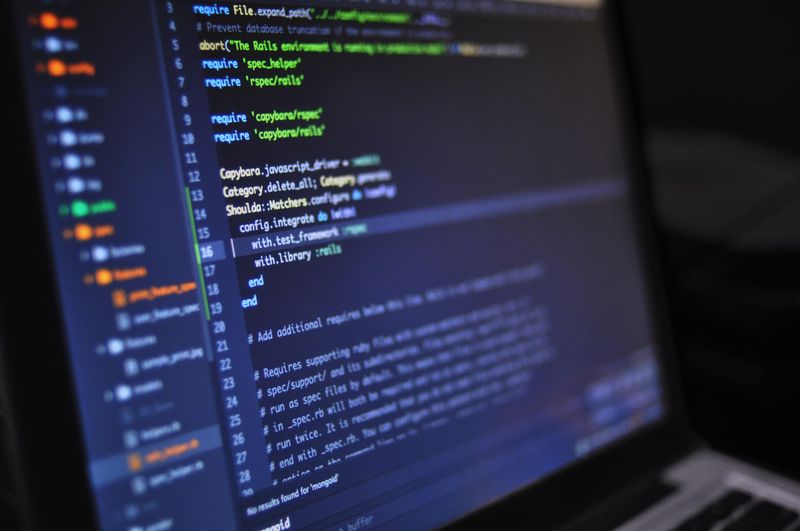
看到下面这个界面,你就成功一半了:
第一次启动可能遇到的问题
- 杀毒软件拦截:放心放行,秋叶的包很干净。
- 报错“No module named xxx”:点启动器里的“环境维护”>“重新安装依赖”。
第三步:下载模型——画风的灵魂
安装好的SD只是一个空壳,没有模型它什么也画不出来。模型决定了画风——你可以理解为“画师的脑内滤镜”。
新手必备的两个模型
- 写实风:ChilloutMix(下载地址:CivitAI搜索)
- 二次元风:Anything V5(CivitAI直接下载.safetensors文件)
下载后把.safetensors文件放到 你的SD文件夹\models\Stable-diffusion 目录下,然后重启启动器。

第四步:写一句“魔法咒语”——Prompt入门
在WebUI界面的上方,有一个白色输入框叫“Prompt”(提示词),下面还有一个“Negative prompt”(负面提示词)。简单来说:
- Prompt:告诉AI你想要什么。
- Negative prompt:告诉AI你不要什么。
举个例子,你想画一只穿着宇航服的猫,可以用下面这组词:
Prompt: a cat wearing an astronaut suit, on the moon, cinematic lighting, 4k, photorealistic
Negative prompt: ugly, deformed, blurry, low quality, bad anatomy
然后点击右侧的“Generate”按钮,等待几秒——第一张属于你的AI图就诞生了!

第五步:调参小白——记住这4个关键数值
别被密密麻麻的滑块吓到,新手只需要关注这四个:
| 参数 | 推荐值 | 作用 |
|---|---|---|
| Steps(步数) | 20-30 | 越多越精细,超过30变化不大 |
| CFG Scale | 7 | 数值越高,越贴合提示词 |
| Sampling method | Euler a 或 DPM++ 2M Karras | 最常用且稳定的采样器 |
| Width/Height | 512×512(先别贪大) | 显存不够就调小 |
第六步:高清放大——让你的图更清晰
直接生成的512×512图比较模糊怎么办?用SD自带的高清修复(Hires.fix)功能。勾选后设置:
- Upscale by:2x(放大两倍)
- Hires steps:10-15
- Denoising strength:0.3-0.5
但注意:开启高清修复会消耗大量显存,6GB以下显存建议用外部工具(如Upscayl)单独放大。
第七步:给没显卡的朋友——用Google Colab免费跑
你只需要一个Google账号(科学上网),然后打开这个链接:Fast Stable Diffusion Colab。
点击“运行全部”,等几分钟,它就会给你一个WebUI链接,完全免费(但每天有使用时长限制)。
进阶提示——少走弯路的3个小技巧
- 反向提示词一定要写:把“worst quality, nsfw, lowres”加进去,能过滤掉80%的丑图。
- 多用“Seed”功能:同一组提示词和Seed,每次生成一模一样。想微调就改Seed。
- 去CivitAI抄作业:网站上每张图都标注了提示词和参数,直接复制过来就能出相同风格。
写在最后:别光看,动手才是真理
这篇文章里每一个步骤我都亲自踩过坑。你可能第一次安装就报错,但别怕——花20分钟搜索错误信息,99%的问题都能在B站或GitHub Issue里找到答案。
行动建议:现在就去下载秋叶整合包,然后生成一张你最想画的图。画完之后,欢迎在评论区留下你的作品,我会随机抽一位,帮你优化提示词。
AI绘画的门槛已经被踏平了,你差的只是这一步“点击生成”。























暂无评论内容